
使い方ガイド
基本的な使い方
Asepriteファイルのインポート
- Blenderを開く
ファイル > インポート > Aseprite (.aseprite)を選択.asepriteファイルを選択- サイドバーでインポートオプションを設定(オプション):

- フレーム番号: 複数フレームファイルからインポートするフレーム(デフォルト: 0)
- Solidifyモディファイアを追加: Solidifyモディファイアを自動的に追加(デフォルト: 有効)
- Solidifyの幅: 3Dの厚みをメートル単位で指定(デフォルト: 0.1m)
- テクスチャプレフィックス: エクスポートされるテクスチャファイルのプレフィックス(デフォルト:
tex_)
Import Aseprite as Meshをクリック- ワールド原点にテクスチャ付きメッシュが作成されます
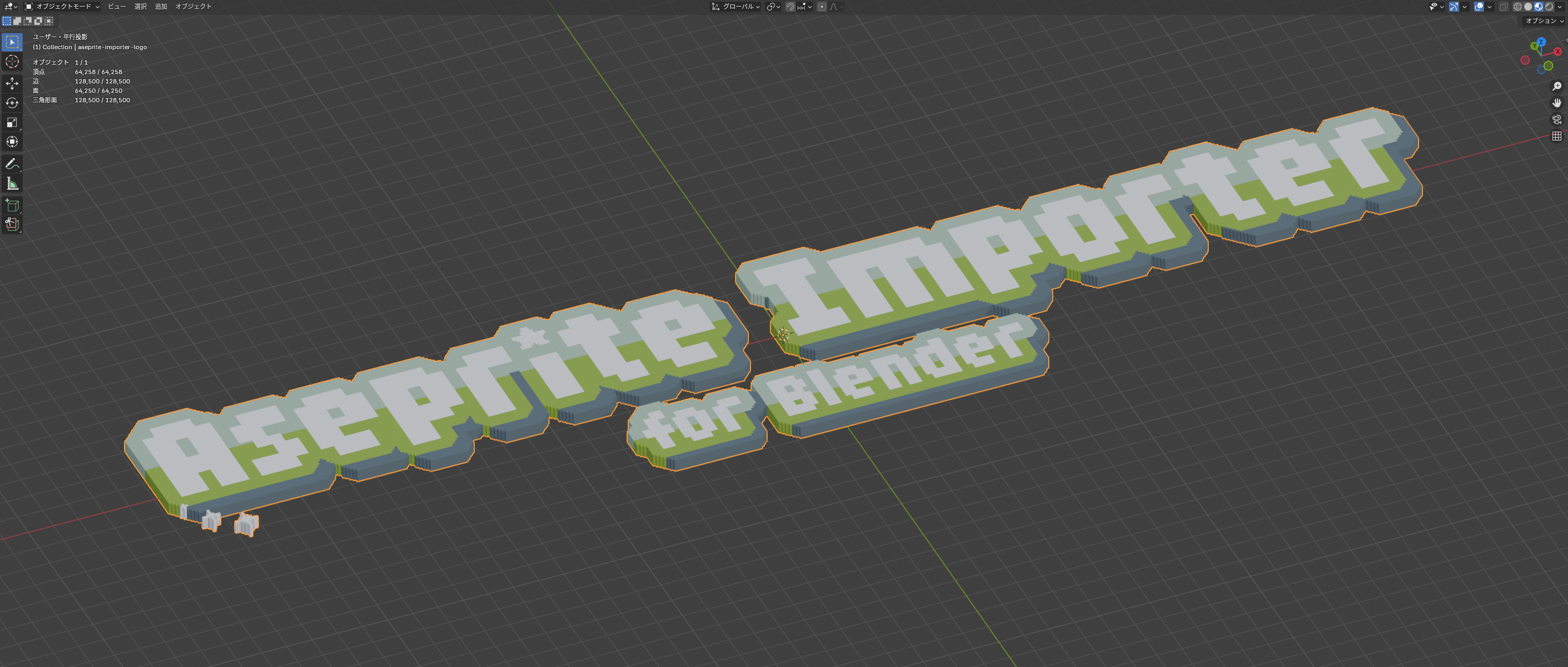 例: Asepriteファイルを3DメッシュとしてインポートしSolidifyモディファイアを適用した状態(マテリアルプレビューモード)
作成されるもの
Asepriteファイルをインポートすると、アドオンは自動的に以下を実行します:
- ピクセルを3Dメッシュに変換: 透明でない各ピクセルがクアッド面になります
- UVマッピングを適用: 各ピクセルの中心にピクセルパーフェクトなUV座標を設定
- マテリアルを作成: テクスチャを"Closest"補間に設定したPrincipled BSDF
- Solidifyモディファイアを追加(有効な場合): 平面メッシュに3Dの厚みを与えます
- アルファブレンディングを設定: マテリアルは透明度に"Clip"ブレンドモードを使用
インポート時の仕様
メッシュ構造
- 表示される各ピクセルが1×1ユニットのクアッドになります
- 透明ピクセルは除外されます
- 重複頂点は自動的にマージされます
- 原点は重心に設定されます
Solidifyモディファイア
インポートダイアログで有効にした場合、Solidifyモディファイアは以下の設定になります:
- 幅: デフォルト0.1ユニット(インポートダイアログで設定可能、インポート後もモディファイアパネルで調整可能)
- オフセット: 1.0(外側に押し出し)
- リム: 有効(側面を生成)
これらの設定はインポート後にモディファイアパネルで変更できます。
テクスチャ
テクスチャはインポートダイアログで指定したプレフィックス(デフォルト: tex_)でBlenderの一時ディレクトリにPNGとして一時的にエクスポートされます。
ヒントとコツ
スケーリング
インポートされたメッシュは1ピクセル = 1Blenderユニットです。スケールするには:
- オブジェクトを選択
Sキーでスケール- 希望のスケール値を入力
メッシュの編集
インポート後、以下が可能です:
- モディファイアパネルでSolidifyの厚さを変更
- 必要に応じてUVを編集
- 追加のモディファイアを追加
- 編集モードでメッシュを編集
テクスチャ補間
テクスチャはピクセルパーフェクトな見た目を維持するため、デフォルトで"Closest"補間を使用します。変更するには:
- シェーダーエディターを開く
- Image Textureノードを選択
- Interpolation設定を変更
再インポート
Asepriteファイルを更新した場合:
- ファイルを再インポート
- 新しいオブジェクトが作成されます
- 必要に応じて古いオブジェクトを削除
よくあるワークフロー
ゲームアセット作成
- Asepriteスプライトをインポート
- 望みの深さになるようSolidifyの厚さを調整
- パターン用にArrayモディファイアを追加
- ゲームエンジン用にFBX/GLTFとしてエクスポート
アニメーション設定
- 複数のフレームを別々のファイルとしてインポート
- ストップモーションスタイルアニメーションのキーフレームとして使用
- またはAsepriteのレイヤーエクスポートを使用し、それぞれを別オブジェクトとしてインポート
レンダリング
- ピクセルアート用のライティングを設定(ソフトシャドウは避ける)
- EeveeまたはCyclesを使用
- シャープなピクセルエッジのためアンチエイリアスを無効化
- ネイティブ解像度の倍数でレンダリング(2x、3x、4x)